カラーモード
クイックスタート
skinsense を初めて触る方向けに、「ログイン → テスト公開 → 診断体験 → 管理画面でデータ確認」 の流れを 10〜15 分で体験できる導入ガイドです。
ねらい
具体的なコンテンツ設定から入るのではなく、まずは全体像を理解する ため、いったんプロジェクトをテスト公開して肌診断を体験することをお勧めします。
1. 管理画面にログインする
ブラウザで管理画面のログインページにアクセスし、メールアドレスとパスワードを入力してログインしてください。
https://docs.skinsense.jp(本ドキュメント)
管理画面の URL は担当者よりご案内します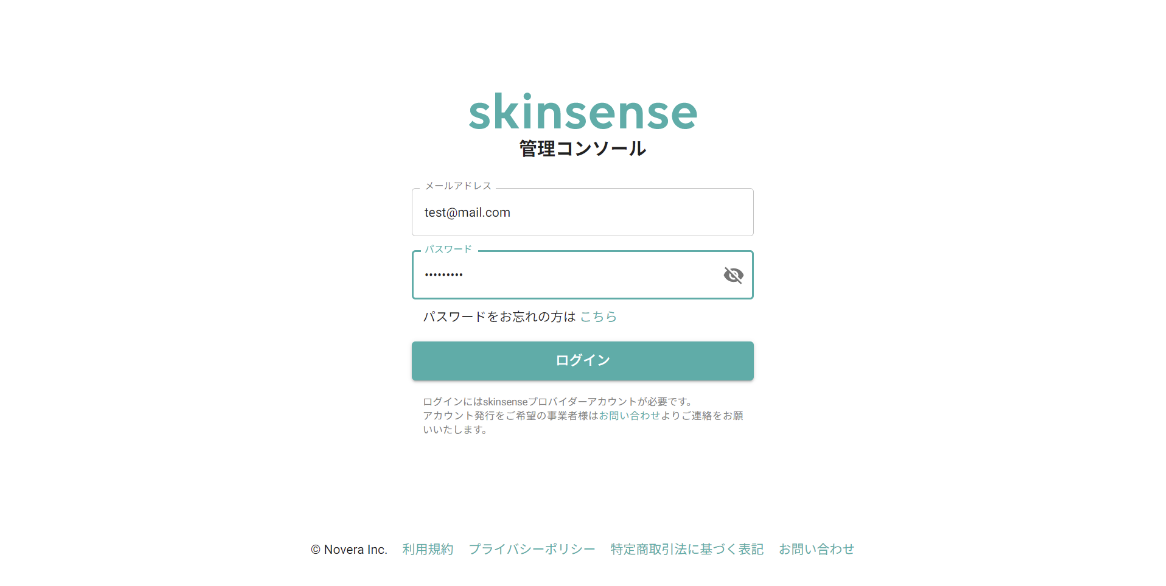
ログイン情報(メールアドレス・パスワード)は、運営の CS 担当より個別にご連絡いたします。 「ログインできない」等の不都合がある場合は、お問い合わせ よりご連絡ください。
2. テスト用リリースを作って公開する
具体的なコンテンツを登録する前に、空のリリースを 1 つ公開 すれば、診断機能の見た目を体験できます。
2.1 ダッシュボードを開く
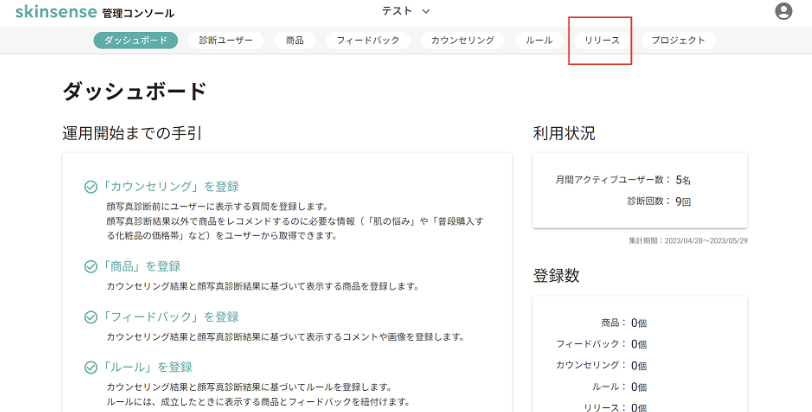
ログインが完了するとダッシュボード(トップページ)が表示されます。 上部ナビゲーションから 「リリース」 をクリックします。
2.2 リリース新規登録
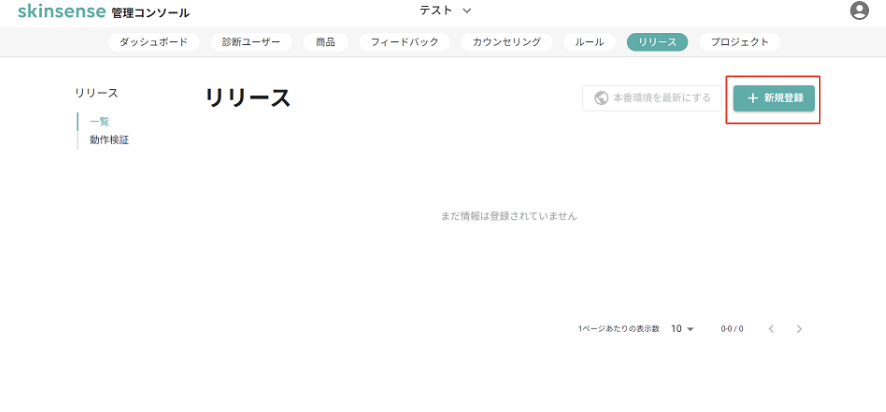
リリース一覧ページで 「+ 新規登録」 ボタンをクリックします。
2.3 公開設定にチェック
任意のリリース名を入力し、公開設定にチェックを入れて 「登録する」 をクリックします。
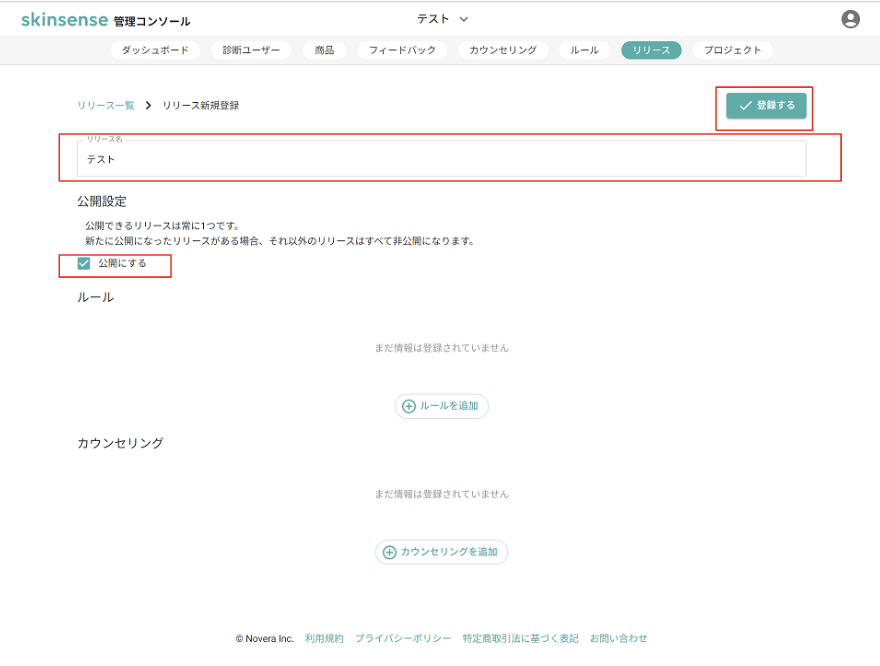
これでテストリリースが本番公開された状態になります。
3. 診断 URL にアクセスして体験する
3.1 診断 URL を確認
上部ナビ 「プロジェクト」 → 左サイドバー 「ウィジェット」 に切り替えます。 表示される 診断ページの URL を、PC のブラウザでそのまま開いてください。
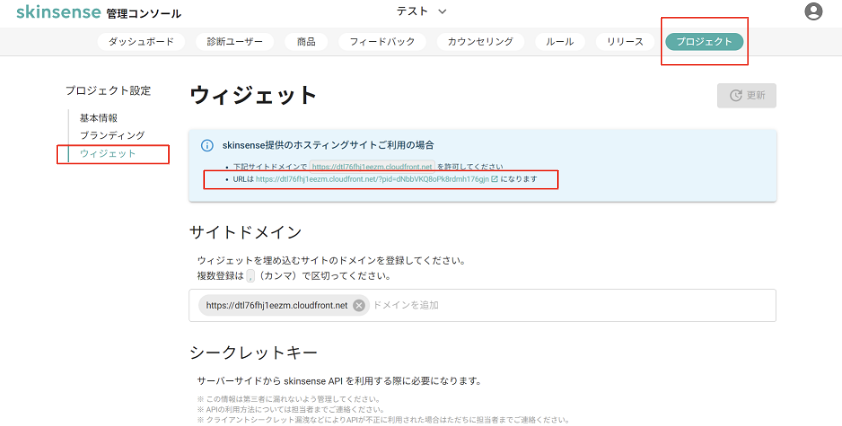
カメラの準備
インカメラ搭載 PC、もしくは Web カメラが接続された PC で開いてください。 スマートフォンのブラウザでアクセスしても OK です。
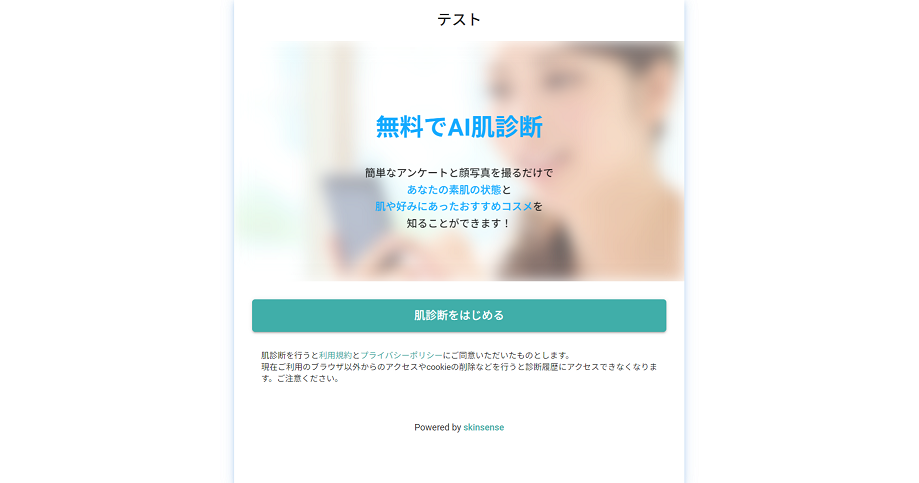
3.2 ウェルカムページ → 「肌診断をはじめる」
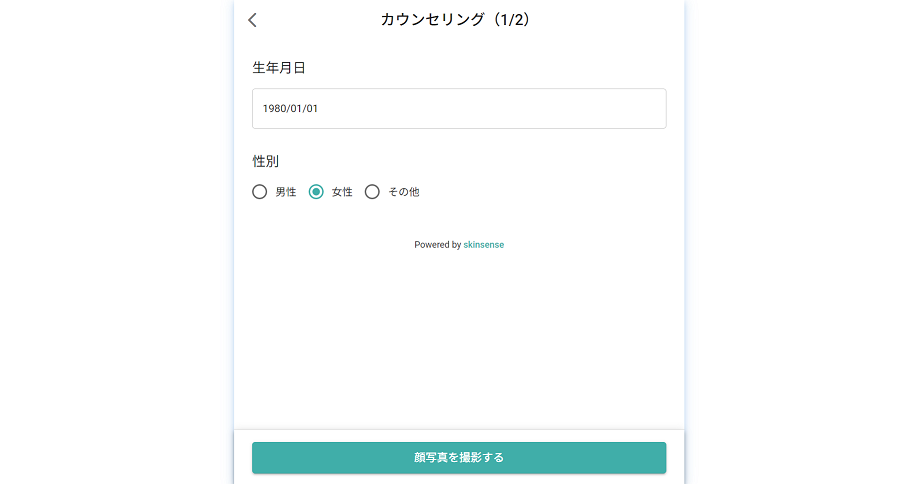
3.3 カウンセリング(生年月日 / 性別)
任意の情報を入力・選択して 「顔写真を撮影する」 をクリックします。
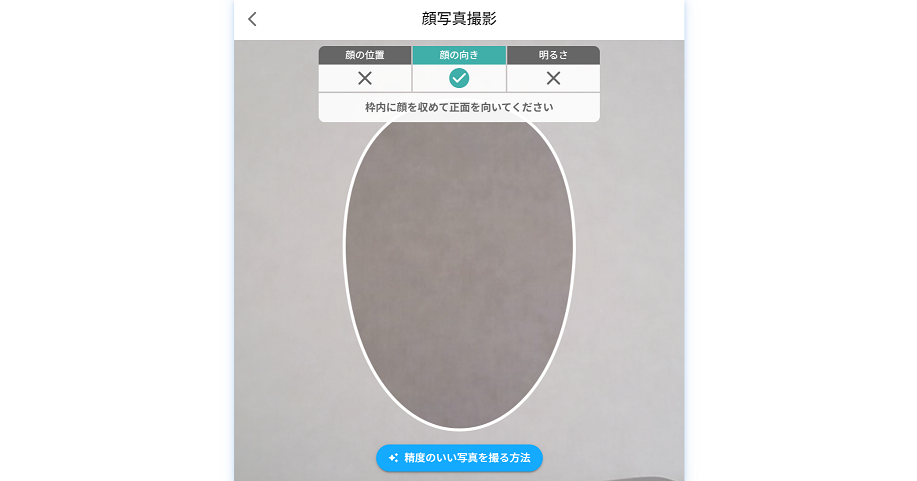
3.4 顔写真撮影
枠の中に顔が収まるように位置を調整し、十分な明るさのある環境で撮影してください。 条件を満たすと 「この写真で撮影する」 が表示されるので、クリックします。
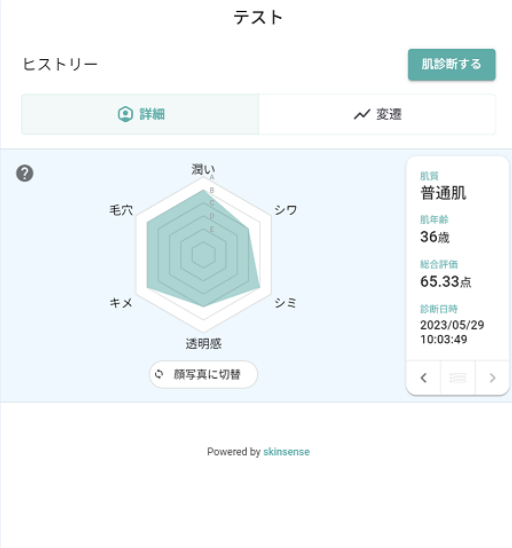
3.5 診断結果が表示される
肌診断の結果が表示されます。もう一度試したい場合は右上の 「肌診断する」 から再診断できます。
4. 管理画面で診断データを確認する
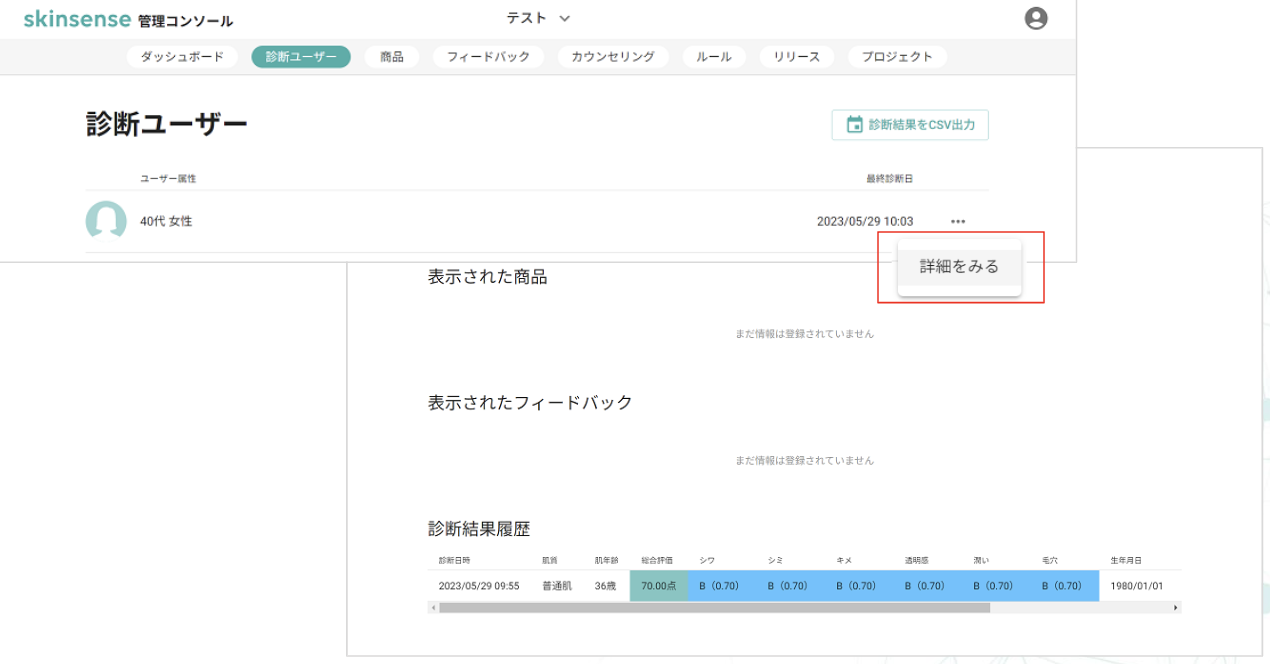
最後に、テスト診断のデータが管理画面に記録されていることを確認します。
上部ナビから 「診断ユーザー」 をクリックすると、今回のテスト診断のレコードが登録されていることを確認できます。
次のステップ
全体像が掴めたら、各機能の本格的なセットアップに進んでください。
| やりたいこと | 関連ガイド |
|---|---|
| 診断前の質問を整える | カウンセリング |
| レコメンドする商品を登録 | 商品 |
| 結果画面のメッセージ・バナー | フィードバック |
| 診断結果に応じた表示分岐 | ルール |
| 上記をひとまとめにして公開 | リリース |
| 見た目・カスタムページ・埋め込み設定 | プロジェクト設定 |
| 自社サイトへの埋め込み | プロジェクト設定 > ウィジェット |
公開前のおすすめ手順
- コンテンツ(カウンセリング・商品・フィードバック・ルール)を整える
- リリースに含めて 動作検証 で挙動確認
- リリースを公開
- プロジェクト設定 > ウィジェット のドメインを登録
- 自社サイトに埋め込み or skinsense ホスティング URL で運用開始