カラーモード
ログイン / パスワードリセット
プロバイダーコンソールにアクセスする手順です。
1. ログイン画面を開く
ブラウザで配布された URL を開きます。未ログイン状態で / にアクセスすると、自動的に /login にリダイレクトされます。
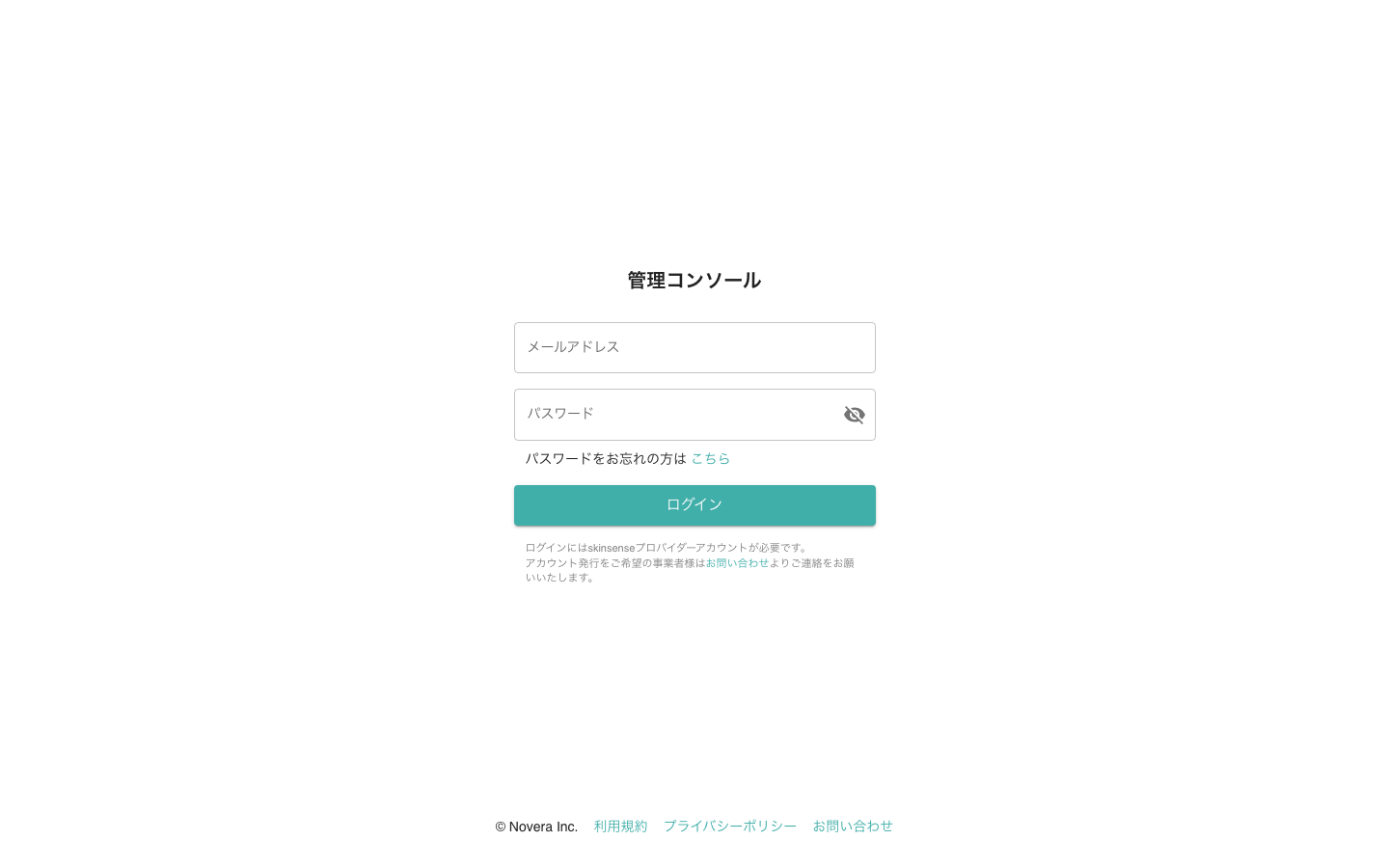
アカウントをお持ちでない方
ログインには skinsense プロバイダーアカウントが必要です。アカウント発行をご希望の事業者様は お問い合わせ よりご連絡をお願いいたします。
環境別 URL
| 環境 | URL |
|---|---|
| 本番 | 担当者よりお伝えします |
| 開発 / ステージング | 担当者よりお伝えします |
2. 認証情報を入力
| 項目 | 入力内容 |
|---|---|
| メールアドレス | アカウント発行時に登録したメールアドレス |
| パスワード | アカウント発行メールに記載されたパスワード(初回ログイン後の変更を推奨) |
reCAPTCHA
ログインフォームには Google reCAPTCHA v3 が組み込まれています。通常はユーザー操作不要ですが、ボット判定された場合はログインに失敗します。少し時間を置いて再試行してください。
3. 「ログイン」をクリック
認証に成功すると、ダッシュボード(/dashboard)にリダイレクトされます。
パスワードを忘れた場合
1. パスワードリセットを申請
ログイン画面の 「パスワードをお忘れの方は こちら」 から /password-reset に進み、登録メールアドレスを入力 → 「再発行用のURLをアドレスに送る」 をクリックします。
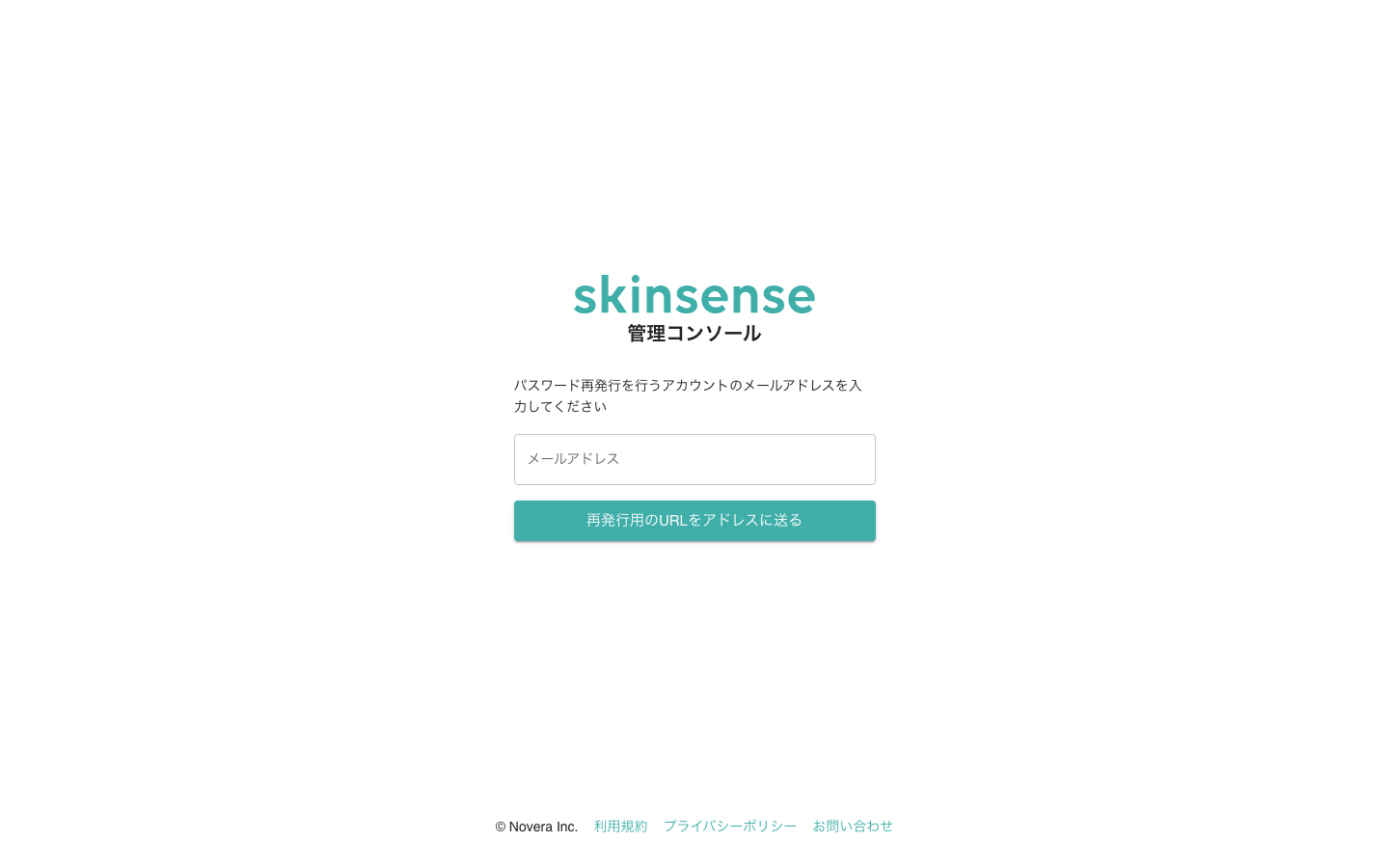
2. 受信メールから再設定画面へ
数分以内にリセット用 URL がメールで届きます。 URL を開くと /password-reset/verify の画面が表示されます。
3. 新パスワードを設定
新しいパスワードを2回入力して保存すると、自動的にログイン画面に戻ります。
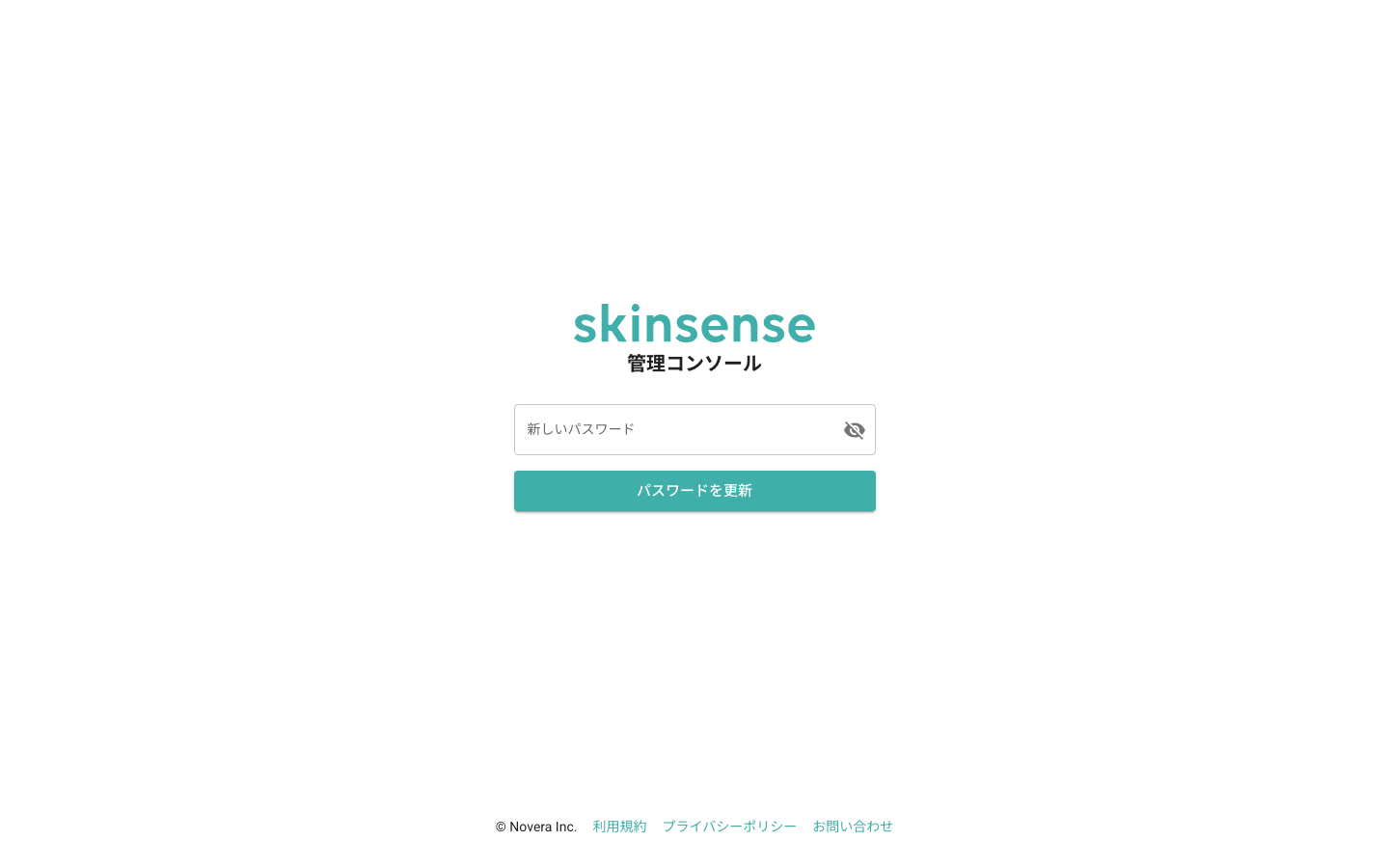
リンクの有効期限
リセット URL には有効期限があります。期限切れの場合はもう一度 /password-reset から申請してください。
エラーへの対処
| エラー表示 | 想定原因 | 対処 |
|---|---|---|
| メールアドレス または パスワードが正しくありません | 入力ミス / アカウント無効化 | 入力を再確認。心当たりがなければ担当者へ |
| reCAPTCHA エラー | ネットワーク制限 / VPN 経由 | ネットワークを変えて再試行 |
| 画面が真っ白になる | ブラウザのキャッシュ / JS 無効 | キャッシュクリア後、別ブラウザで再試行 |
| アカウントロック | 連続ログイン失敗 | 時間を置いて再試行、もしくはサポートへ |
ログアウト
ヘッダー右上のアカウントアイコンをクリック → ログアウト を選択します。 セッショントークンが破棄され、次回アクセス時に再ログインが必要になります。
セッションの仕組み
- ログイン成功後、リフレッシュトークン がブラウザに保持されます
- ブラウザを閉じても、トークンの有効期限内であれば再ログイン不要です
- 別ブラウザ・別端末からの並行ログインが可能です